
【软件名称】
打印登记系统
【适用系统】
Windows 10
Windows 11
【开发环境】
.NET 8
WPF
Windows Service
【软件用途】
用于实体打印机打印前的人员登记。
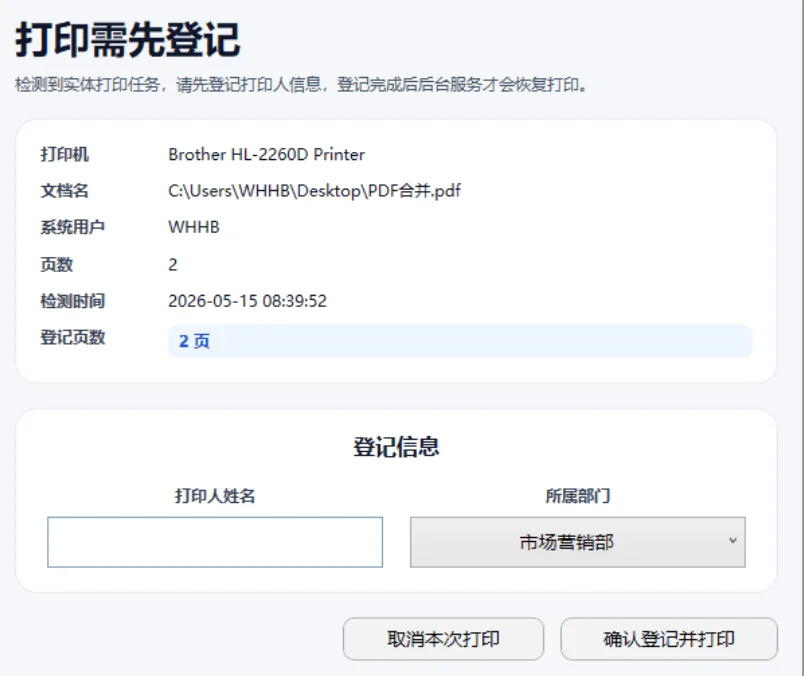
当用户从 Word、Excel、PDF 阅读器等程序向实体打印机发起打印时,程序会弹出登记窗口,要求填写打印人姓名并选择所属部门,登记完成后才继续打印。【主要功能】
检测本机实体打印任务
打印前弹出登记窗口
登记打印人姓名
登记所属部门
自动读取本次打印页数
登记完成后继续打印
取消登记时取消本次打印
客户端静默驻留
服务与客户端支持守护
服务或客户端被结束后自动拉起
支持开机后自动守护
支持登录后自动守护
支持清理残留和重新部署
支持登记记录本地保存
支持登记记录导出
【当前版本使用方式】
因为部分系统环境对安装脚本兼容性不太一致,所以当前版本采用更稳的手动首跑方式。首次使用时,先解压压缩包
手动运行 PrintGuard.Service 目录里的服务程序
再手动运行 PrintGuard.Client 目录里的客户端程序
最后双击 Start-Watchdog.vbs这样后续守护逻辑就会接管
服务被结束会自动拉起
客户端被结束也会自动拉起
重启电脑或重新登录后,也会继续自动守护
【包内文件说明】
PrintGuard.Service
后台服务程序目录PrintGuard.Client
客户端程序目录watch-service.ps1
守护脚本
负责检测服务和客户端状态,并在异常结束后重新拉起Start-Watchdog.vbs
隐藏方式启动守护脚本
双击后不会弹 PowerShell 控制台窗口Cleanup-PrintGuard.cmd
强力清理入口
用于彻底删除软件、守护任务、残留进程、自启动项等cleanup-printguard.ps1
强力清理脚本本体INSTALL.txt
简要使用说明
【软件运行逻辑】
平时客户端会在后台静默运行,不会一直弹窗。
只有在用户向实体打印机提交新的打印任务时,才会弹出登记窗口。
登记窗口中会显示当前打印机、文档名、系统用户、页数、检测时间等信息。
用户填写打印人姓名并选择所属部门后,点击确认,程序再继续本次打印。
如果取消,则本次打印不继续。
【适用场景】
办公室日常纸质文件打印登记
资料打印留痕
部门用纸登记
打印行为辅助管理
局域网终端本机打印控制
【注意事项】
这个软件更适合普通办公环境下的打印登记流程管理。
它解决的是打印前登记的问题,不是专门做系统级强对抗的安全软件。
如果本机使用人本身拥有较高系统权限,理论上仍然可以手动干预服务、计划任务或相关进程,这属于 Windows 权限模型本身的范围。
所以它更适合用于规范办公流程,而不是拿来做绝对意义上的防绕过控制。
【已做的兼容处理】
客户端和服务都加入了守护逻辑
守护支持开机和登录后继续自动拉起
提供了无控制台窗口的守护启动方式
提供了强力清理脚本,避免旧版本残留或守护反复拉起导致删不干净
清理逻辑已经处理成先停守护,再停服务和客户端,最后清理残留
【使用建议】
首次部署建议先在测试机上验证
重点测试以下几项
打印任务能否正常触发登记窗口
登记完成后能否继续打印
取消后能否终止打印
服务被结束后是否能重新拉起
客户端被结束后是否能重新拉起
重启电脑后是否还能自动守护
【软件截图】
【软件下载】https://thebzk.lanzouu.com/irRTx3pi6v4d
服务声明: 本网站所有发布的软件和学习资料以及牵涉到的源码均为网友推荐收集各大资源网站整理而来,仅供功能验证和学习研究使用,您必须在下载后24小时内删除。不得使用于非法商业用途,不得违反国家法律,否则后果自负!一切关于该资源商业行为与本站无关。如果您喜欢该程序,请支持购买正版源码,得到更好的正版服务。如有侵犯你的版权合法权益,请邮件与我们联系处理删除83855733@qq.com,本站将立即更正。请作者喝杯咖啡
评论(13)
非常靠谱的内容,支持继续更新。❤️ 16
对我帮助特别大,感谢大佬分享。❤️ 20
解决了我的实际问题,真心感谢。❤️ 9
说得很实在,没有废话,点赞。❤️ 8
真心同意!
内容全面到位,一看就是用心写的。❤️ 3
看完收获很大,期待更多优质内容。❤️ 3
写得很用心,质量很高,支持博主。❤️ 10
内容专业不晦涩,普通人也能看懂。❤️ 12
很有参考价值,已经推荐给朋友。❤️ 10
强烈支持!
排版清晰,重点突出,非常棒。❤️ 4
强烈支持!