
使用说明
在接打印机的电脑上运行exe文件,右下角托盘栏图标会显示IP端口,
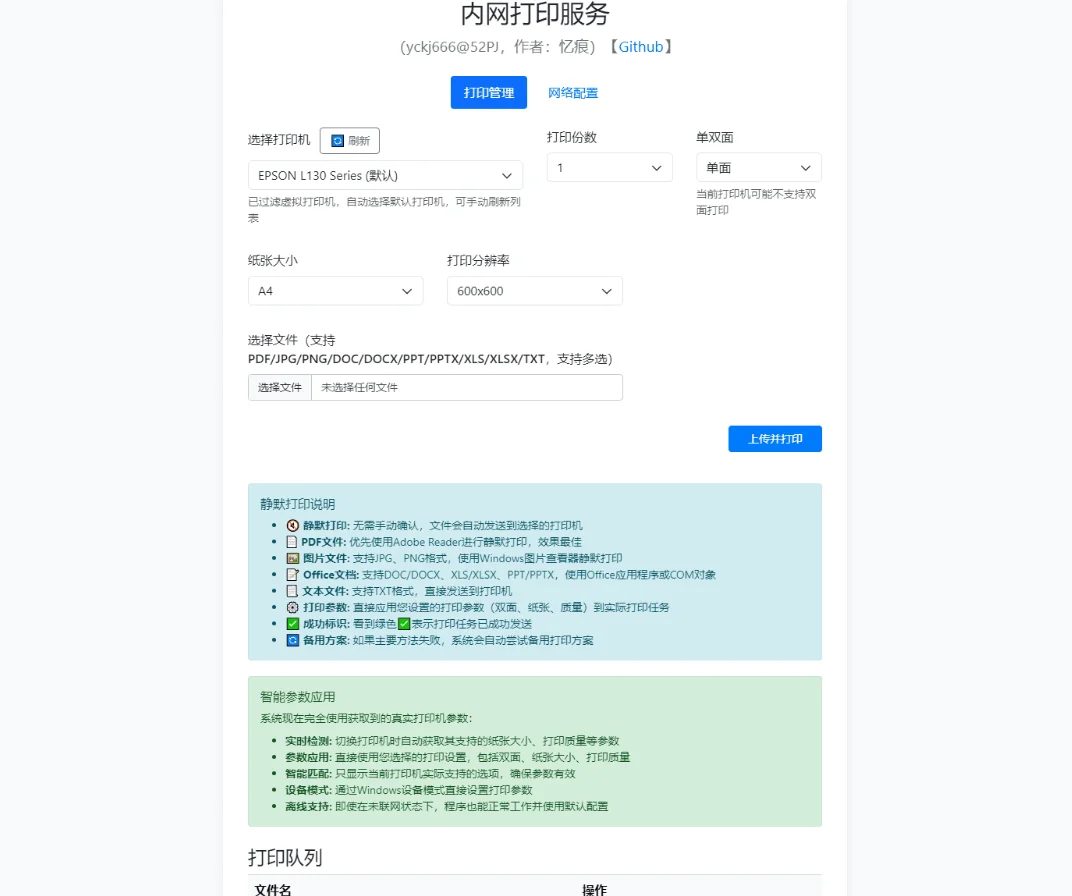
在同一个局域网下的另一个设备通过在浏览器输入IP端口,
选择文件上传并设置相关参数,即可正常打印(已实际测试win7和win10)
功能说明
-打开一个网页就能打印:在局域网里,手机/电脑用浏览器访问,就能上传文件并打印。
-自动选默认打印机:启动后会自动选中系统默认打印机,也可以点“刷新”重新获取打印机列表。
-只显示真打印机:自动过滤虚拟打印机(比如 PDF 虚拟打印机)。
-实时读打印机能力:切换打印机时,页面会实时刷新“纸张大小”和“打印分辨率”,展示这台打印机实际支持的选项。
-默认就是 A4:如果没选,默认用 A4(纸张 ID=9)和 600x600 分辨率。
-支持的文件格式:PDF、JPG、JPEG、PNG、TXT、DOC、DOCX、XLS、XLSX、PPT、PPTX。
-静默打印尽量不打扰:
PDF:优先用 Adobe Reader 的静默打印;不行就用系统默认方式。
图片:用系统画图(mspaint)或系统关联程序静默打印。
Office:调用 Office 程序/COM 直接打印。
TXT:用系统默认方式打印。
-打印设置可选:份数、单双面、纸张大小、打印分辨率(如果打印机不支持双面,就只给单面的选项)。
-托盘图标:右下角托盘会有图标,能一键打开页面、设置静态 IP、启用 DHCP、开机自启、退出程序。
-离线也能用:没网也能打开本地服务,默认配置可用,上传的临时文件会定期自动清理。
-一键运行的 EXE:已打包成单文件 EXE(内置图标),双击就能跑,默认端口 http://本机IP:5000。
-打印日志:关键操作会记录到同目录的 print_log.txt。
运行要求
操作系统: 支持 Windows 7/8/10/11
运行库: 需安装微软VC运行库,百度或应用商店直接下载
Python版本: 3.6+ (运行py文件才需要)
依赖库: Flask, win32print, win32api, pystray, PIL等 (运行py文件才需要)
权限要求: 网络配置功能需要管理员权限
下载链接:https://yichuang.lanzouo.com/ilbIZ36oam5g
仓库地址:https://github.com/a937750307/lan-printing
截图
评论(0)